2. 서버(Server) -> 클라이언트(Client), Fetch
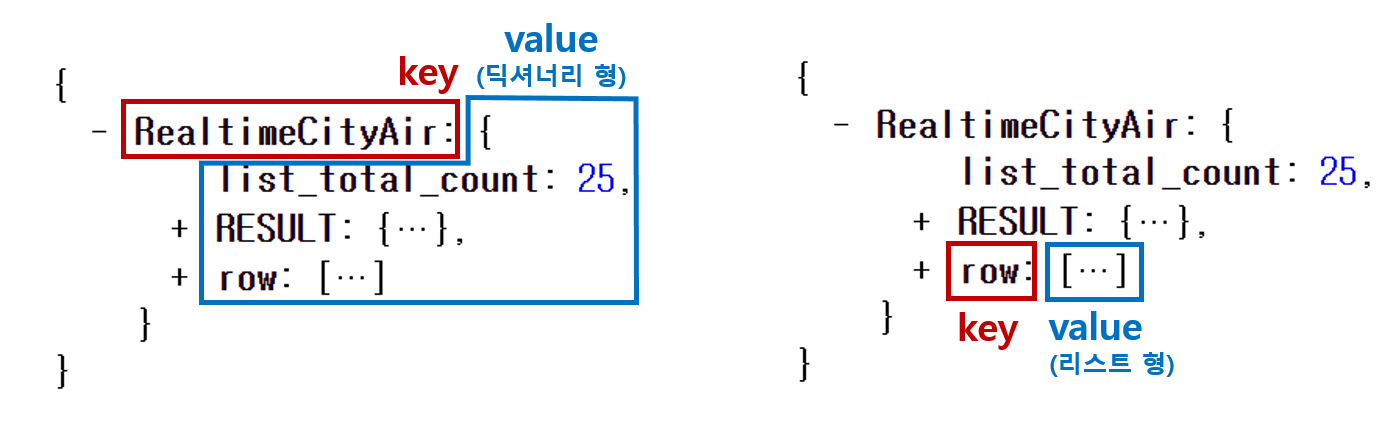
JSON 이해하기
● JSON은 Key : Value 로 구성
= 자료형 Dictionary와 비슷함
Fetch? 패치!
● 수정한 내용을 서버에 보내서 클라이언트 내용을 변경하는 것
→ 쉽게 말하면 실시간 멀티 플레이 게임에서 게임 업데이트를 하는 것 = 패치
| fetch("여기에 URL을 입력") // 이 URL로 웹 통신을 요청한다. 괄호 안에 다른 것이 없다면 GET! .then(res => res.json()) // 통신 요청을 받은 데이터는 res라는 이름으로 JSON화 .then(data => { console.log(data) // 개발자 도구에 찍어보기 }) // JSON 형태로 바뀐 데이터를 data라는 이름으로 붙여 사용 |
- fetch("여기에 URL을 입력")
→ 이 URL로 웹 통신 요청을 보냄
- 괄호 안에 URL 밖에 들어있지 않다면 Default 상태로 GET
- then()
→ 통신 요청을 받은 다음 이렇게 할 것이다
- res => res.json()
→ 통신 요청을 받은 데이터는 res라는 이름을 붙일 것이다 (res는 변수 이름이니 변경 가능)
→ res는 JSON 형태로 바꿔서 조작을 가능케 함
- then(data => {} )
→ JSON 형태로 바뀐 데이터를 data 라는 이름으로 붙일 것이다
예시 코드로 좀 더 자세히
실행 환경 : VS code
url : 미세먼지 API
1. 기본적인 Fetch 형태
| <script> fetch("url").then(res => res.json()).then(data => { console.log(data) }) </script> |
결과물 : Chrome에서 마우스 우클릭 → 검사
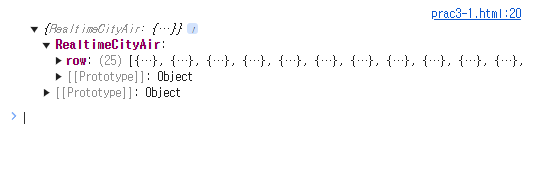
- 가장 기본적인 틀을 만들어서 확인 했더니 위와 같은 결과가 나온다
2. Key를 알았으니 어떤 데이터를 가져올 지 정하기
| let rows = data['RealtimeCityAir']['row'] rows.forEach((a) => { let gu_name = a['MSRSTE_NM'] // 지역 이름 let gu_mise = a['IDEX_MVL'] // 미세먼지 농도 console.log(gu_name, gu_mise) }) |
결과물
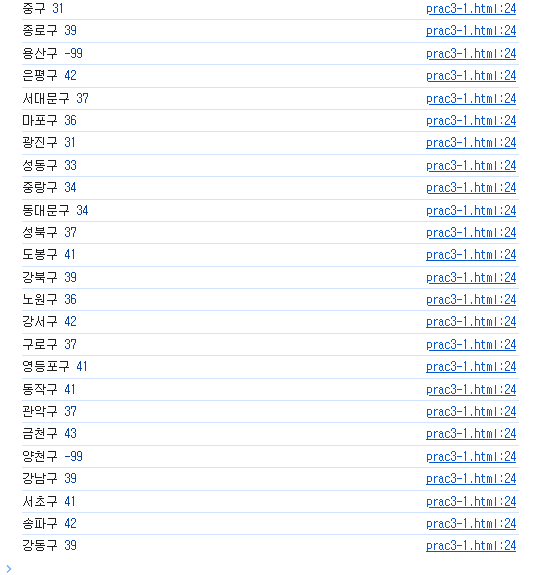
- MSRSTE_NM, IDEX_MVL에 저장된 데이터들을 가져오니 순서대로 위와 같은 결과가 출력.
- data['RealtimeCityAir']라는 Key에서 row에 있는 value 값 중에서
지역 이름과 미세먼지 농도의 데이터를 가져온다.
3. 그럼 이제 HTML에 직접 출력해보기
| let rows = data['RealtimeCityAir']['row'] $('#names-q1').empty() rows.forEach((a) => { let gu_name = a[] let gu_mise = a[] console.log(gu_name, gu_mise) let temp_html = `<li>${gu_name} : ${gu_mise}</li>` $('#names-q1').append(temp_html) }) |
결과물
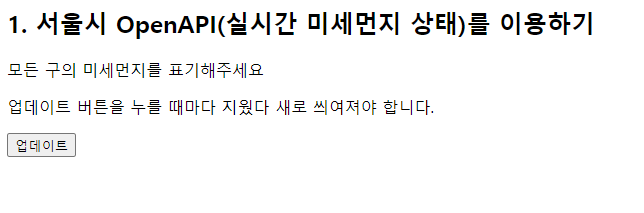
→ 업데이트 버튼을 누르면
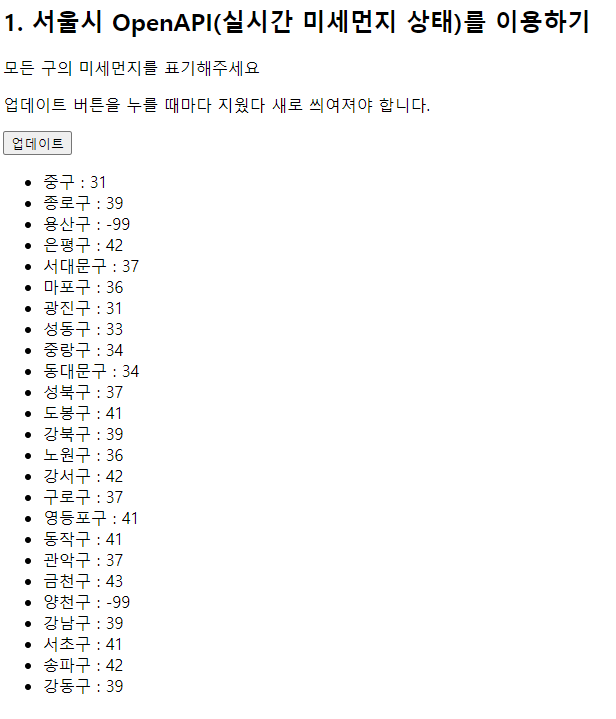
→ 위와 같이 지정한 데이터 값을 가져와서 HTML에 출력